请记住投稿邮箱是:203239351@qq.com 注册联系QQ203239351
JS实现元素拖动功能:
网页中有时候需要运用到元素拖动功能,而web前端中,JS中提供了drop和drap来写元素拖拽放置功能。
JS实现拖拽和放置功能演示:
拖动前的效果图:
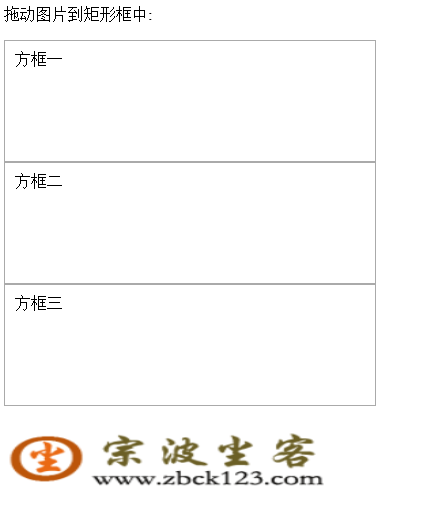
拖动后的效果图:

JS实现元素拖动功能代码:
<!DOCTYPE HTML>
<html>
<head>
    <meta charset="utf-8">
    <title>JS实现图形(元素)拖动功能----宗波尘客www.zbck123.com</title>
    <style type="text/css">
        #div1 {width:350px;height:100px;padding:10px;border:1px solid #aaaaaa;}
        #div2 {width:350px;height:100px;padding:10px;border:1px solid #aaaaaa;}
        #div3 {width:350px;height:100px;padding:10px;border:1px solid #aaaaaa;}
    </style>
    <script>
        function allowDrop(ev){
            ev.preventDefault();
        }

        function drag(ev){
            ev.dataTransfer.setData("Text",ev.target.id);
        }

        function drop(ev){
            ev.preventDefault();
            var data=ev.dataTransfer.getData("Text");
            ev.target.appendChild(document.getElementById(data));
        }
    </script>
</head>
<body>

<p>拖动图片到矩形框中:</p>

<div id="div1" ondrop="drop(event)" ondragover="allowDrop(event)">方框一</div>
<div id="div2" ondrop="drop(event)" ondragover="allowDrop(event)">方框二</div>
<div id="div3" ondrop="drop(event)" ondragover="allowDrop(event)">方框三</div>
<br>
<img id="drag1" src="http://www.zbck123.com/zb_users/upload/2019/10/201910011569942388262983.png" draggable="true" ondragstart="drag(event)" width="336" height="69">


<!--我这里用的是img上传的图片,大家使用时可以根据自己要求来做被拖动的元素-->


</body>
</html>drop和drap元素拖拽放置注意点:
我这里用的是img标签引入了图片来做被拖动的元素,大家可以根据自己需求自行制作需要被拖动的元素!
宗波尘客(www.zbck123.com)宗九尘博客 联系QQ:203239351